
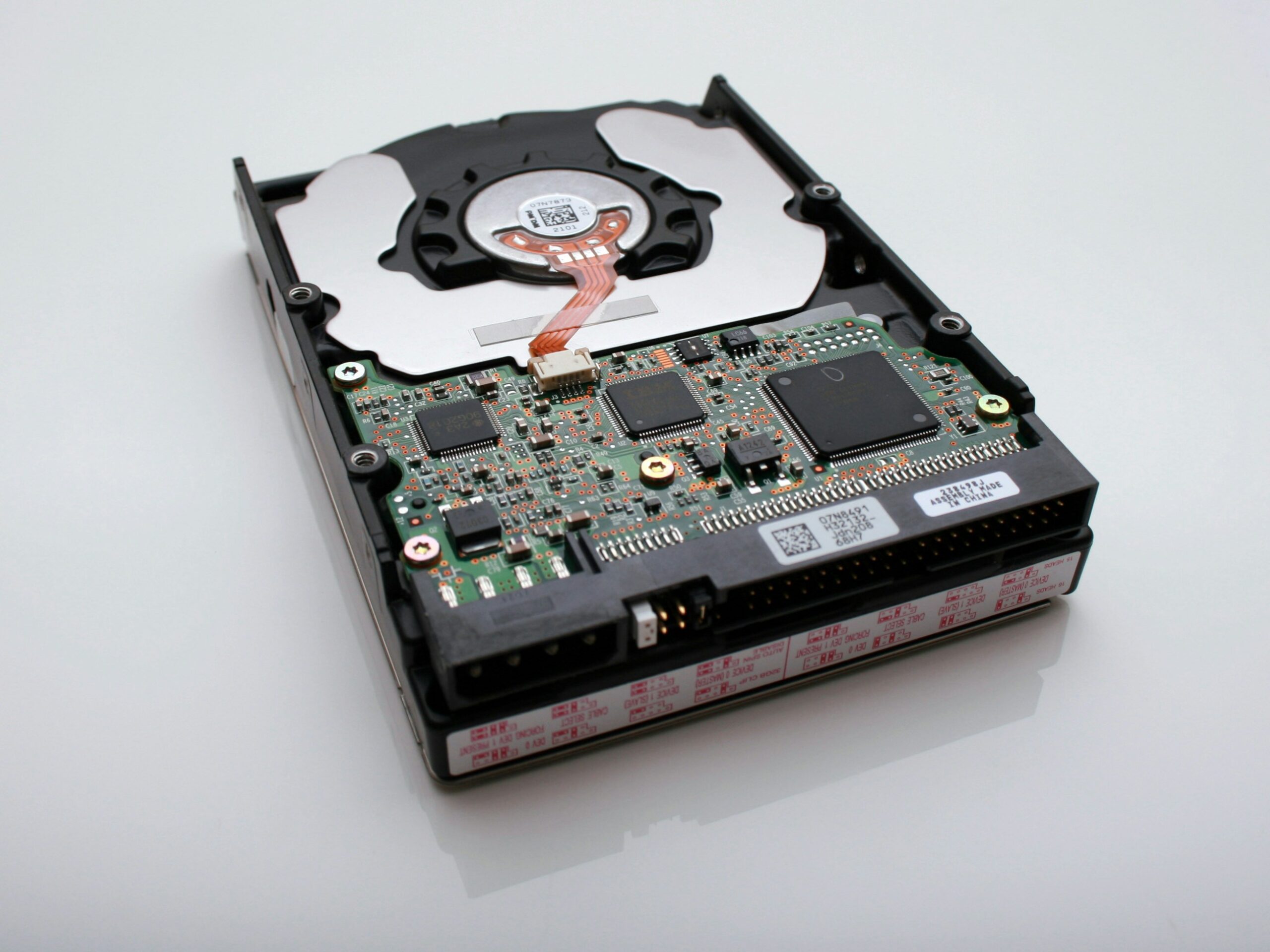
スマホを買い替えようとして、保存容量の選択肢を眺めていたときのことです。128GB、256GB、512GB、そして1TB。
「100GBでも200GBでも300GBでもなく、どうしてこんな中途半端な数字ばかり並ぶんだろう」
そう思ったことはありませんか。
SDカードも同じです。32GB、64GB、128GB、256GB、512GB。パソコンのメモリも、8GB、16GB、32GB、64GBと続きます。まるで誰かが「この数字以外は売ってはいけない」と決めているようにも見えます。
しかも話はもう少しややこしくなります。「1GB」や「1TB」という数字は、どこかキリがよく見えますよね。256や512は半端なのに、1TBだけは堂々としている。この違和感の正体は何なのでしょう。
この記事では、そんなモヤモヤに順番に答えていきます。専門用語はできるだけ使わず、身近なたとえと表を中心に説明します。次の流れで進めます。
- ビットとバイトとは何か、容量やメモリとどう違うのか
- なぜ16・32・64・128・256・512という数字になるのか
- 100や200ではダメなのか
- 1TBや1GBは本当にキリがいいのか
- バイトとビットの単位を表で全部整理する
- 256GBのはずが238GBと表示される理由
- 実は2の累乗ではない容量も増えている話
長い記事ですが、気になる章だけ拾い読みしても大丈夫です。表の章だけを保存しておくと、後で見返すときに便利だと思います。
この記事の結論(先にお伝えします)
- パソコン関係の数字が16・32・64・128・256・512と並ぶのは、コンピューターが0と1の2進数で動いているからです。スイッチ(ビット)を1つ増やすと、区別できる数がちょうど2倍になるため、容量も倍々に増えていきます。
- 100や200でも作れないわけではありません。ただ、2進数の世界では128や256のほうが無駄が出にくく、設計もしやすいので、自然と「倍々」の数字が定番になりました。
- 「1TB」は、実はキリがいい数字ではなく、512GBの次の「倍」に当たる1024GBのことを指す場合があります。単位の名前が1000刻みに見えるせいで、特別扱いに見えているだけです。
- 容量の単位には、1000刻み(GB)と1024刻み(GiB)の2種類があり、約7パーセントのズレがあります。256GBのSSDがWindowsで約238と表示されるのは、このズレが主な理由です。
- 最近は、DDR5メモリの24GBや48GBのように、2の累乗ではない容量も登場しています。ただし、その中身もやはり2進数のルールの上に作られています。
第1章 ビット・バイト・容量・メモリの基本を整理しよう
最初に、言葉の整理をしておきます。ここをおさえておくと、後の章が一気にわかりやすくなります。
ビットとは、0か1かを表す最小の単位
コンピューターは、中身のすべてを「0」と「1」だけで表しています。たとえば、電気が流れている状態を1、流れていない状態を0、というイメージです。
この0か1かを1つ表せる最小の単位を「ビット」と呼びます。電気のスイッチが1個あって、オンかオフかを覚えているようなものだと考えてください。
スイッチが1個だけでは、2通りの状態しか区別できません。2個あれば4通り、3個あれば8通りになります。ここで大事なのは、スイッチが1個増えるたびに、区別できる数がちょうど2倍になるという点です。これが、この記事全体の「答え」の種になります。
バイトとは、ビットを8個まとめたもの
ビットは小さすぎて、そのままでは使いにくい単位です。そこで、8個まとめて「1バイト」として扱うのが現在の標準です。
1バイトは8ビットなので、2を8回かけた256通りの状態を区別できます。アルファベットや数字、記号などの文字を表すには、ちょうど使いやすい大きさです。
この「256」という数字が、すでに身近な数字として登場していることに気づいた人もいるかもしれません。SSDやスマホの容量でよく見る256と、バイトの256通りは、同じ「2を8回かけた数」です。これは偶然ではありません。
実は昔のバイトは8ビットとは限らなかった
ここで、海外の資料から少し意外な歴史を紹介します。
「バイト」という言葉は、1956年にIBMのヴェルナー・ブッフホルツ氏が、スーパーコンピューターの設計中に考え出したとされています。当時の「バイト」は、文字を表すために使うビットのまとまりを指す、ゆるい言葉でした。機械によっては1ビットから8ビットまで、中身の大きさが変わったと説明されています。当時の周辺機器は6ビット単位が一般的だったという記録もあります。
つまり、最初から「1バイト=8ビット」と決まっていたわけではありません。8ビットが業界の標準に近づいたのは、1964年に発表されたIBMのSystem/360という大型コンピューターの影響が大きいとされています。
プロジェクトを率いたフレッド・ブルックス氏は、後年のインタビューで、このときの「8ビットのバイトにする」という判断を、自分のキャリアで最も重要な技術判断だったと振り返っています。理由は、これから先は数字よりも文字の処理が大事になると考えたからだそうです。6ビットでは64通りしか表せず、大文字と小文字を両方入れると足りなくなります。8ビットなら256通りあり、余裕を持って文字を扱えます。
こうして、8ビットのバイトが世の中に広がりました。ここまでに出てきた数字を整理すると、次のようになります。
| 単位 | 中身 | 区別できる通り数 |
|---|---|---|
| 1ビット | 0か1の1つ | 2通り |
| 4ビット | ビット4個 | 16通り |
| 8ビット(1バイト) | ビット8個 | 256通り |
容量・メモリ・ストレージは何が違う?
次に、よく混ざりやすい3つの言葉を整理します。
| 言葉 | ざっくりした意味 | たとえ | 具体例 |
|---|---|---|---|
| メモリ(RAM) | 作業中のデータを一時的に置く場所 | 作業机の広さ | パソコンの16GB、スマホの8GB |
| ストレージ | データをしまっておく場所 | 本棚や倉庫 | SSDの512GB、スマホの256GB |
| 容量 | 入れられるデータの量そのもの | 入れ物の大きさ | メモリにもストレージにも使う言葉 |
日常会話では「メモリ容量」「保存容量」のように、どちらも「容量」と呼びます。この記事でも、メモリとストレージの両方を指すときは、まとめて「容量」と書きます。
そして、どちらの数字も、中身は同じくバイトという単位でできています。ここから先は、メモリでもSSDでもSDカードでも、基本の考え方は共通だと思って読んでください。
第2章 なぜ16・32・64・128・256・512なのか 鍵は「2進数」
では、本題に入ります。どうして容量は、倍々の数字になるのでしょうか。
スイッチの数が増えると、通り数は2倍ずつ増える
第1章で、スイッチ(ビット)が1個増えるたびに、区別できる数が2倍になると書きました。これを表にしてみます。
| スイッチの数 | 区別できる通り数 | 計算 |
|---|---|---|
| 1個 | 2通り | 2 |
| 2個 | 4通り | 2×2 |
| 3個 | 8通り | 2×2×2 |
| 4個 | 16通り | 2を4回 |
| 5個 | 32通り | 2を5回 |
| 6個 | 64通り | 2を6回 |
| 7個 | 128通り | 2を7回 |
| 8個 | 256通り | 2を8回 |
| 9個 | 512通り | 2を9回 |
| 10個 | 1,024通り | 2を10回 |
どうでしょう。16、32、64、128、256、512と、この記事の冒頭に出てきた数字がきれいに並んでいます。これらは、スイッチの数が増えたときの「通り数」そのものなのです。
メモリの正体は「番号つきの小部屋」がずらりと並んだもの
では、なぜ「通り数」が「容量」になるのでしょうか。ここで、住所のたとえを使います。
メモリやストレージは、1バイトずつ入れられる小さな部屋が、ずらりと並んだ建物のようなものです。データを出し入れするときは、「何番の部屋ですか」と番号(これをアドレスと言います)を指定します。
この部屋番号を、コンピューターはスイッチの組み合わせで指定します。スイッチが10個あれば、1,024通りの番号を作れるので、1,024個の部屋を区別できます。スイッチが20個なら、1,048,576個の部屋を区別できます。
ここで、ひとつ大事な点があります。スイッチの組み合わせは、全部使ってこそ効率がよい、ということです。
スイッチ10個で作れる番号は1,024通りあります。部屋を1,024個用意すれば、すべての番号がぴったり使われ、無駄が出ません。もし部屋を1,000個しか作らなかったら、残りの24個分の番号は、指定しても行き先のない「空き番号」になってしまいます。
メモリチップの中は「碁盤の目」になっている
海外の技術系のフォーラムでも、メモリの容量が2の累乗になる理由として、よく同じ説明がされています。メモリのチップは、碁盤の目のように、縦(行)と横(列)の2つの番号で場所を指定する作りになっています。縦の番号に使うスイッチか、横の番号に使うスイッチのどちらかを1本増やすと、碁盤の目の数はちょうど2倍になります。両方を1本ずつ増やせば4倍です。こうして、容量は2倍、4倍と増えていくのです。
つまり、部品の作り方の面でも、「倍々」にしたほうが自然で、作りやすいという事情があります。
身近な例 パソコンの歴代の「壁」
この仕組みは、パソコンの歴史にも顔を出します。
| アドレス用のスイッチの数 | 区別できる場所の数 | 身近な話 |
|---|---|---|
| 16個 | 65,536 | 古い8ビット機が扱える範囲の目安(64KBに相当) |
| 20個 | 1,048,576 | 初期のパソコンが扱えるメモリの限界の目安(1MBに相当) |
| 32個 | 4,294,967,296 | 32ビットのOSで使えるメモリの上限(約4GB)の理由 |
| 64個 | 約1,844京 | 64ビットで理論上扱える範囲(16EiBに相当)。当面は使い切れない |
「32ビットのパソコンは、メモリを4GBまでしか使えない」と聞いたことがある人も多いと思います。あれは、まさにこの話です。アドレスに使えるスイッチが32個しかないので、区別できる部屋は約43億個、つまり4GB分までだということです。
このように、「ビットの数」が決まると、「扱える容量」も2の累乗で自動的に決まります。パソコンの世界では、容量とビットの数が、切っても切れない関係なのです。
第3章 100や200ではダメなの? ダメではないけれど損をする理由
ここまでの話で、倍々になる理由はなんとなくわかったと思います。次は、いちばん素朴な疑問に答えます。
「100GBや200GBではダメなの?」
作れないわけではない
最初にはっきり言うと、100GBや200GBの製品を作ること自体は可能です。実際に、250GBや500GBというSSDも売られています(くわしくは第7章で触れます)。
ただ、2進数の世界では、100や200は「キリの悪い数字」です。どれくらいキリが悪いのかを、スイッチの数で確かめてみましょう。
| 欲しい部屋の数 | 必要なスイッチの数 | 作れる番号の数 | 使われない番号 | 無駄の割合 |
|---|---|---|---|---|
| 100個 | 7個 | 128 | 28 | 約22パーセント |
| 128個 | 7個 | 128 | 0 | 0パーセント |
| 200個 | 8個 | 256 | 56 | 約22パーセント |
| 256個 | 8個 | 256 | 0 | 0パーセント |
| 300個 | 9個 | 512 | 212 | 約41パーセント |
| 512個 | 9個 | 512 | 0 | 0パーセント |
100個の部屋を指定するには、7個のスイッチが必要です。6個では64通りしか作れず、足りないからです。ところが7個にすると、128通りの番号が作れてしまいます。そのうち28個の番号は、行き先がない余りになります。
これを建物にたとえると、128部屋まで作れる土台と配線を用意したのに、100部屋しか作らないようなものです。土台が同じなら、あと28部屋は同じコストで作れるはずなのに、わざわざ使わないことになります。
倍々のほうが、作る側も使う側も楽になる
この「無駄」のほかにも、倍々の数字を選ぶ理由があります。
理由1 部品を組み合わせやすい
メモリのチップは、同じ大きさのものを複数並べて、大きな容量を作ります。チップの容量が2の累乗で、並べる数も2の累乗なら、合計も自然に2の累乗になります。設計も、部品の在庫管理も、とても単純です。
理由2 計算が速く、仕組みが簡単になる
コンピューターは、2の累乗の計算がとても得意です。たとえば「この番号の部屋はどのチップの、どの位置か」を計算するとき、2の累乗で区切られていれば、桁をずらすだけの単純な処理で済みます。100や300のような区切りでは、割り算が必要になり、回路が複雑になります。
理由3 増設の考え方が単純になる
「今の2倍にしたい」と思ったとき、倍々の世界ではスイッチを1個足すだけで済みます。これは、パソコンの増設でも、スマホの上位モデルの設計でも、わかりやすい基準になります。
理由4 業界全体で共通の目安になる
128GBの次は256GB、その次は512GBという並びなら、メーカーが違っても、お店が違っても、比較がしやすくなります。「次のグレードは倍」という共通ルールがあるおかげで、私たちも選びやすいのです。
まとめると「100や200は損、だから自然と淘汰された」
ここまでを整理すると、こうなります。
- 100や200でも作れる。ただし、2進数の仕組みの上では、使われない番号が出てしまい、無駄が多い。
- 倍々の数字なら、部品の組み合わせも、回路の設計も、増設の考え方も、いちばん自然で単純になる。
- その結果、業界全体が、自然と倍々の数字に落ち着いた。
「誰かが決めた」というより、「いちばん合理的だったから残った」と言ったほうが近いと、私は思います。
第4章 1TBや1GBはキリがいい? 単位の名前に隠れた1000と1024
さて、ここからが、この記事のもうひとつの本題です。冒頭で書いた「1TBや1GBはキリがいいのに、256や512は半端」という違和感を、解きほぐしていきます。
単位の名前は、実は1000刻みで決まっている
KB(キロバイト)、MB(メガバイト)、GB(ギガバイト)、TB(テラバイト)。この「キロ」「メガ」「ギガ」「テラ」は、バイト専用の言葉ではありません。距離のキロメートル、電力のメガワットなど、世の中の単位で広く使われる共通の接頭辞で、国際的には1000倍ずつ大きくなる決まりです。
| 接頭辞 | 意味 | 倍率 |
|---|---|---|
| キロ(K) | 千 | 1,000 |
| メガ(M) | 百万 | 1,000,000 |
| ギガ(G) | 十億 | 1,000,000,000 |
| テラ(T) | 一兆 | 1,000,000,000,000 |
この接頭辞はメートル法(国際単位系)の一部で、もともとコンピューターとは関係なく決められたものです。
ところがコンピューターでは、1024のほうが都合がいい
一方、コンピューターのメモリは、2の累乗で作られています。2を10回かけると1,024になります。この1,024は、1,000にとても近い数字です。
そこで、昔のコンピューターの世界では、「だいたい1000だから、1,024のことを1キロと呼んでしまおう」という習慣が広まりました。1,024バイトを「1キロバイト」と呼ぶやり方です。1,024個の部屋があるメモリを「1KBのメモリ」と呼ぶほうが、実用上は便利だったのです。
海外の歴史資料を見ると、1960年代ごろから、この「キロ=1,024」の使い方が少しずつ広まっていった様子が確認できます。最初は、1,000を省略して大まかな数を言うための「K」という表現と、きっちり1,024を指す「K」とが、混ざって使われていたようです。
単位が上がるたびに、ズレは大きくなる
「1,000と1,024なら、ほとんど同じ」と思うかもしれません。たしかに、キロの段階では約2.4パーセントの差です。ところが、この差は、単位が上がるたびに積み重なります。
| 単位 | 1000で数えた値 | 1024で数えた値 | 差の割合 |
|---|---|---|---|
| キロ(K) | 1,000 | 1,024 | 約2.4パーセント |
| メガ(M) | 1,000,000 | 1,048,576 | 約4.9パーセント |
| ギガ(G) | 1,000,000,000 | 1,073,741,824 | 約7.4パーセント |
| テラ(T) | 1,000,000,000,000 | 1,099,511,627,776 | 約10.0パーセント |
ギガでは約7パーセント、テラでは約10パーセントのズレです。ここまでくると、無視できません。この差が、第6章で扱う「256GBが238GBになる」という現象の正体です。
1TBは「キリがいい」のではなく「倍々の続き」
では、ここで冒頭の疑問に戻ります。
「256や512は半端なのに、1TBは、どうしてキリがよく見えるのか」
実は、私たちは「1TB」という名前の見た目で、キリのよさを判断していただけだったのです。順番に並べてみます。
| 順番 | 呼び方 | 1024刻みで数えたときの値 |
|---|---|---|
| 1 | 128GB | 128 |
| 2 | 256GB | 256 |
| 3 | 512GB | 512 |
| 4 | 1TB | 1,024GB |
| 5 | 2TB | 2,048GB |
512GBの次は、倍の1,024GBです。ただ、1,024GBと書くと数字が大きくなるので、1TBという新しい単位に切り替えて呼んでいるだけです。
つまり、「1TB」は、倍々の流れから外れたキリのいい数字ではなく、倍々の流れの続きにいる数字だということです。「1」という見た目に惑わされているだけで、中身はちゃんと2の10乗(1,024)なのです。
実際の製品でもこの流れが確認できます。たとえば、日本のメーカー(キオクシア)のSDカードの仕様を見ると、512GBのカードのユーザー領域は460.8GBで、1TBのカードは921.6GBと書かれています。460.8は512の0.9倍、921.6は1,024の0.9倍です。1TBのカードの数字は、1,024GBを基準にしていると読めます。
どうして2種類の数え方が並び立ってしまったのか
ここで、歴史の小話をひとつ。
こうした混乱を整理するために、1998年に国際電気標準会議(IEC)が新しい決まりを承認しました。1,024を基準にする場合は、「キビ」「メビ」「ギビ」「テビ」という別の名前を使いましょう、というものです。バイトなら「キビバイト(KiB)」「メビバイト(MiB)」「ギビバイト(GiB)」と呼び分けます。
アメリカ国立標準技術研究所(NIST)の解説では、1ギビバイトは1,073,741,824バイト、1ギガバイトは1,000,000,000バイトと、きちんと区別して書かれています。
| 名前 | 記号 | 基準 | バイト数 |
|---|---|---|---|
| ギガバイト | GB | 1000の3乗 | 1,000,000,000 |
| ギビバイト | GiB | 1024の3乗 | 1,073,741,824 |
| テラバイト | TB | 1000の4乗 | 1,000,000,000,000 |
| テビバイト | TiB | 1024の4乗 | 1,099,511,627,776 |
ところが、この新しい呼び方は、実際にはあまり広まりませんでした。メモリを作る業界団体のJEDEC(ジェデック)は、以前から「KB、MB、GBを1,024基準で使う」という流儀を定めていましたし、WindowsなどのOSも、長いあいだ1,024基準の数え方を「GB」の名前のまま表示してきたからです。一方で、ハードディスクやSSDのメーカーは、1,000基準のGBを使いました。
こうして、「1,000基準のGB」と「1,024基準のGB(本来はGiB)」が同じ名前で並び立つ、ややこしい状態が、現在まで続いているのです。IEC側の呼び方(GiBなど)は、学術的な資料やLinux系の世界では使われますが、一般の家電量販店の売り場ではほとんど見かけません。
第5章 【早見表】バイトとビットの数字を表で全部整理
ここからは、この記事のまとめ役となる「早見表」の章です。ブックマークして、必要なときに見返してください。
ビットで数えたときの「通り数」の表
| ビット数 | 区別できる通り数 | 身近な例 |
|---|---|---|
| 1ビット | 2 | 電気のオンとオフ |
| 4ビット | 16 | 16進数の1桁(0から9とAからF) |
| 7ビット | 128 | 昔の英数字コード(ASCII) |
| 8ビット | 256 | 1バイト。1文字のデータ、昔のゲーム機の色数など |
| 10ビット | 1,024 | 映像の階調(10ビットの映像) |
| 16ビット | 65,536 | CDの音の細かさ(音の大きさを65,536段階で記録) |
| 24ビット | 16,777,216 | フルカラー(約1,677万色) |
| 32ビット | 4,294,967,296 | 32ビットOSが指定できる場所の数(約43億) |
| 64ビット | 約1,844京 | 64ビットOSが理論上指定できる場所の数 |
「フルカラー1,677万色」は、赤・緑・青の3色を、それぞれ8ビット(256段階)で表しているので、256×256×256で約1,677万になります。ここにも256が登場します。
2の累乗の早見表
容量の数字を見たときに、「あの数字だ」とすぐ気づけるよう、2の累乗を一覧にしました。
| 2の何乗か | 値 | 読み方のコツ |
|---|---|---|
| 2の4乗 | 16 | 16GB。パソコンのメモリで定番のサイズ |
| 2の5乗 | 32 | 32GB。SDHCカードの上限として有名 |
| 2の6乗 | 64 | 64GB |
| 2の7乗 | 128 | 128GB |
| 2の8乗 | 256 | 256GB。1バイトの通り数と同じ |
| 2の9乗 | 512 | 512GB |
| 2の10乗 | 1,024 | 1TB(1024GB)。キロ・ギガの変わり目 |
| 2の11乗 | 2,048 | 2TB |
| 2の12乗 | 4,096 | 4TB。ファイルの管理単位でも見かける |
| 2の16乗 | 65,536 | 16ビットの通り数 |
| 2の20乗 | 1,048,576 | 約100万。1メビバイトのバイト数 |
| 2の30乗 | 1,073,741,824 | 約10億。1ギビバイトのバイト数 |
| 2の40乗 | 1,099,511,627,776 | 約1兆。1テビバイトのバイト数 |
容量の単位の早見表(1000基準と1024基準)
| 1000基準 | 1024基準 | 1024基準の正確なバイト数 | 目安 |
|---|---|---|---|
| 1バイト(B) | 同じ | 1 | 半角文字1つ |
| 1キロバイト(KB) | 1キビバイト(KiB) | 1,024 | 短いメール |
| 1メガバイト(MB) | 1メビバイト(MiB) | 1,048,576 | 写真1枚 |
| 1ギガバイト(GB) | 1ギビバイト(GiB) | 1,073,741,824 | 動画数分 |
| 1テラバイト(TB) | 1テビバイト(TiB) | 1,099,511,627,776 | 大量の写真と動画 |
| 1ペタバイト(PB) | 1ペビバイト(PiB) | 約1,126兆 | データセンターの規模 |
身近な機器の「よくあるサイズ」の早見表
| 機器 | よくある容量 | 備考 |
|---|---|---|
| パソコンのメモリ(RAM) | 8・16・32・64・128GB | 作業机の広さ。最近は24GBや48GBも登場 |
| スマホのメモリ(RAM) | 4・6・8・12・16GB | 6GBや12GBも多い。第7章で説明 |
| スマホやタブレットの保存容量 | 64・128・256・512GB、1TB | ストレージ。倍々が基本 |
| パソコンのSSD | 256・512GB、1・2・4TB | 250GBや500GBも売られている |
| SDカードやmicroSDカード | 32・64・128・256・512GB、1TB | 規格上は2TBまで(SDXC) |
| USBメモリ | 16・32・64・128・256GB | 倍々が基本 |
| グラフィックボードのメモリ | 8・12・16・24GBなど | 12GBや10GBなど半端なものもある |
通信速度の単位は、またルールが違う
もうひとつ、よく混ざる話をここで整理します。通信やカメラの録画時間の説明には、「Mbps」という単位が出てきます。
| 単位 | 読み方 | 意味 |
|---|---|---|
| Mbps | メガビーピーエス | 1秒あたり何メガ「ビット」流れるか |
| MB/s | メガバイト毎秒 | 1秒あたり何メガ「バイト」流れるか |
1バイトは8ビットなので、Mbpsを8で割ると、おおよそのMB/sになります。たとえば、1Gbps(1,000Mbps)の光回線は、理論上、1秒あたり約125MBです。100Mbpsなら約12.5MBです。
通信の世界では、1,000基準の数え方が一般的です。実際に、SDカードのメーカー(キオクシア)の録画時間の目安にも、「1Mbpsを1,000,000bpsとして計算」と書かれています。
昔のフロッピーディスクに至っては、「1.44MB」という表記の中身が、1,000と1,024の混ざった数え方で、実際は1,474,560バイトでした。IT業界は、もともとかなり自由に単位を使ってきたのです。
第6章 256GBのはずが238GB? 容量が減って見える本当の理由
さて、実用的な話に移りましょう。パソコンやスマホを買った人が一度は驚くのが、「容量が減っている」という現象です。
数式で確かめる 1000基準と1024基準のズレ
「256GB」と書かれたSSDを、Windowsにつなぐと、約238GBと表示されることがあります。これは、メーカーが1,000基準でGBを数え、Windowsが1,024基準で数えているために起こる表示のちがいです。計算してみましょう。
256GB(1,000基準)は、256,000,000,000バイトです。これを1,073,741,824(1GiB)で割ると、約238.4になります。
| メーカーの表記(1000基準) | Windowsなどでの表示(1024基準)の目安 |
|---|---|
| 32GB | 約29.8 |
| 64GB | 約59.6 |
| 128GB | 約119.2 |
| 256GB | 約238.4 |
| 512GB | 約476.8 |
| 1TB(1,000GB) | 約931.3 |
| 2TB(2,000GB) | 約1,862.6 |
おおよそ、メーカー表記の約93パーセントが、表示される数字になります。中身が消えたわけでも、詐欺でもなく、数え方の違いです。
実際に裁判にもなった
この差は、アメリカでは、実際に裁判にまでなりました。
2005年、ウエスタンデジタル社を相手に、集団訴訟が起こされました。理由は、80GBと書かれたハードディスクが、パソコン上では約74.4GBしかないと表示される、という点でした。会社は2006年に和解し、対象となる約100万人の購入者に、約30ドル相当のバックアップソフトを無償で提供することになりました。同じ弁護士による別の訴訟は、シーゲイト社を相手にも起こされ、2007年に和解が発表されています。
どちらの会社も、不正はしていないと主張していました。ただ、「1,000基準」と「1,024基準」という2つの数え方が混在していることが、現実に、消費者の不満やトラブルの原因になってきたことは確かです。
Appleは2009年に表示を1000基準に変えた
もうひとつ、おもしろい海外のエピソードがあります。
アップルは、2009年に発売したMac OS X 10.6 Snow Leopard(スノーレパード)から、容量の表示を、ストレージメーカーと同じ「1,000基準」に切り替えました。Appleの公式のサポート文書には、それまでのバージョンとの違いが書かれています。この変更によって、OSをアップデートしたら、空き容量が突然増えたように見えるという現象が起こりました。
Appleの説明では、ストレージメーカーが容量を1,000基準で表記していることに合わせて、表示も製品仕様と同じ基準にした、とされています。ただし、WindowsやLinuxの一部は1,024基準のままで、同じUSBメモリでも、MacとWindowsで数字が違って見える場合があります。
iPhoneやMacの容量が、箱に書かれた数字と近い値で表示されるのは、この方針の違いが原因のひとつです。
SSDには「予備のスペース」が隠されている
実は、もうひとつ、SSDには、容量が減って見える理由があります。それは「予備領域(オーバープロビジョニング)」です。
SSDの中身は、NANDフラッシュというメモリのチップです。このチップは、書き換えを繰り返すうちに少しずつ劣化していきます。そこで、SSDは、使える部分の一部を、劣化したところの代わりに使う「予備」や、書き込みを効率よく回すための作業場所として、ユーザーに見せずに確保しています。
ここで、おもしろいことに気づきます。
SSDの内部のチップは、2進数の都合で、2の累乗の大きさで作られています。たとえば、チップの合計が256ギビバイト(1,024基準)なら、バイト数にすると約2,749億バイトです。これを、メーカーは、1,000基準の「256GB」として売り出します。すると、計算上、約7.4パーセントの余りが自然に生まれます。
| 内部のチップ(1024基準) | 売られる容量(1000基準) | 自然にできる余り |
|---|---|---|
| 128GiB | 128GB | 約7.4パーセント |
| 256GiB | 256GB | 約7.4パーセント |
| 512GiB | 512GB | 約7.4パーセント |
| 1,024GiB(1TiB) | 1,024GB | 約7.4パーセント |
この余りを、そのまま予備領域として使っているモデルが多いとされています。海外のPC専門メディアのPC Gamerも、SSDの予備領域は、標準で約7パーセント前後の場合が多いと紹介しています。
つまり、1,000基準と1,024基準の約7パーセントの差は、SSDにとって、ちょうどいい「余裕」として使われているのです。ちなみに、メモリチップメーカーのキングストンは、書き込みが多い用途向けに、予備領域を約28パーセントまで増やしたモデルを用意しています。たとえば、物理容量512GBでユーザーが使える容量を400GBにする、といった設計です。
ただし、すべてのSSDがこの設計というわけではありません。使える容量や予備領域の割合は、製品や用途によって違うので、詳しくは、各メーカーの仕様を確認してください。
SDカードは、表示の下に「使える容量」が別にある
SDカードにも似たところがあります。キオクシアの日本語サイトを見ると、たとえば、32GBのカードのユーザー領域は28.8GBと書かれています。128GBなら115.2GB、256GBなら230.4GBです。いずれも、表示の約90パーセントです。
SDカードは、中でデータを管理するために、どうしても一部の領域を使います。そのため、箱に書かれた数字から、さらに少し減った値が「実際に使える容量」として示されているのです。
買い物のときの目安
以上を踏まえて、買い物で使えるシンプルな目安をまとめます。
- 表示された容量の約93パーセントが、パソコンで見える数字の目安(1,000基準と1,024基準のズレ)
- そこから、OSやアプリが使う分が、さらに引かれる
- SDカードは、さらに管理領域が引かれる場合がある
「256GBのSSDを買ったのに、最初から200GBちょっとしか空いていない」ということは、よくあります。写真や動画をたくさん保存する予定なら、ひとつ上の容量を選ぶと安心です。
第7章 2の累乗ではない容量も増えている
ここまで、「容量は倍々が基本」と説明してきました。ただし、実は例外も増えています。最後に、その話をします。
DDR5メモリには、24GBや48GBがある
パソコンのメモリは、長いあいだ、8GB、16GB、32GBと、倍々で進んできました。ところが、DDR5という新しい規格のメモリで、24GB、48GB、96GBといった、2の累乗ではない容量が登場しました。
海外のIT専門メディアのThe Registerなどによると、これは「24ギガビット」という、従来にはなかったサイズのチップを使うことで実現しています。これまで主流だったのは16ギガビットのチップです。24ギガビットは、その1.5倍の大きさにあたります。
チップ1個の容量は、24ギガビットを8で割って、3ギガバイトです。このチップを8個載せれば24GB、16個載せれば48GBのメモリになります(誤り訂正用のチップを除いた、おおまかな目安です)。
なぜ、こんな中途半端な大きさのチップを作るのか。理由は、メモリのチップを、これ以上倍々に大きくするのが、技術的にも費用的にも、難しくなってきたからです。ひとつ上の倍の32ギガビットになる前に、1.5倍の「中間サイズ」を挟むことで、容量を増やしやすくしたわけです。AnandTechなどの海外メディアも、メモリの容量を増やすのが難しくなっていることが、この動きの背景にあると伝えています。
マイクロンやSK hynixなども、24GBや48GBのモジュールを発表しています。64GBまで要らない人が、48GBを選べるようになるなど、選択肢が広がる点が利点とされています。
グラフィックボードやスマホにも半端なサイズがある
2の累乗ではない容量は、以前からありました。
グラフィックボードでは、10GBや12GBといった容量が売られています。これは、メモリチップをつなぐ「道幅(バス幅)」の都合で、チップの数が決まるためです。スマホのメモリ(RAM)にも、6GBや12GBといった容量が多くあります。
こうした製品は、「メモリのチップの個数」と「1個あたりの容量」の掛け算で、結果として半端な数字になっているのです。
SSDにも250GBや500GBがある
SSDの売り場では、256GBや512GBのほかに、250GB、500GBといった数字のモデルも見かけます。これは、あえて1,000基準の「キリのいい数字」を製品名にしたものです。両者は、使えるサイズがほとんど変わらないので、価格や性能、信頼性で選んで問題ありません。
2進数のルールは、形を変えて生き続けている
では、2の累乗ではない容量が増えたからといって、2進数の考え方が崩れたのでしょうか。そうではありません。
たとえば、24ギガビットのチップも、中身はやはり0と1の組み合わせで管理されていますし、チップを並べたり、データを送ったりする部分には、倍々の仕組みが残っています。NANDフラッシュという記録用のチップは、1つの部屋(セル)に3ビットを入れる方式(TLC)が主流ですが、これも2を3回かけた8通りの状態を区別する仕組みです。
「全部が2の累乗」から「2の累乗を土台にして、調整もできる」へ。いま起きているのは、そんな変化だと、私は感じています。
第8章 よくある質問(FAQ)
Q1 パソコンの容量はなぜ16・32・64・128・256・512GBなのですか?
コンピューターが0と1の2進数で動いているからです。スイッチ(ビット)を1つ足すと区別できる数が2倍になるので、メモリやストレージの容量も、倍々の数字が自然で効率のよい選択になります。
Q2 100GBや200GBの容量はなぜ少ないのですか?
作れないわけではありませんが、2進数の仕組みでは、128や256のほうが使われない番号が出ず、部品の組み合わせや回路設計も単純になるためです。結果として、業界全体が倍々の数字に落ち着きました。
Q3 1TBは、キリのいい数字ではないのですか?
見た目はキリがよく見えますが、1,024基準で数えると、1TBは512GBの次の倍にあたる1,024GBです。つまり、倍々の流れの続きにある数字です。
Q4 GBとGiBは何が違うのですか?
GBは1,000の3乗(10億バイト)、GiBは1,024の3乗(1,073,741,824バイト)を指します。GiBのほうが約7パーセント大きい数字です。1998年に国際電気標準会議(IEC)が、この2つを区別するために「ギビ」などの名前を定めました。
Q5 256GBのSSDが、パソコンで238GBと表示されるのはなぜですか?
メーカーは1,000基準で数え、Windowsなどは1,024基準で数えているためです。256,000,000,000バイトを1,073,741,824で割ると約238.4になります。このほかに、OSやアプリが使う領域も、さらに引かれます。
Q6 容量が足りないと感じるのは、表示がうそだから?
うそではありません。数え方が違うだけで、バイト数は同じです。ただ、表示と実際の違いが、昔はアメリカで裁判になったこともあり、メーカーが注釈を付ける理由になっています。
Q7 ビットとバイトは、どう違うのですか?
ビットは0か1を表す最小の単位、バイトはビットを8個まとめた単位です。1バイトで256通りを区別できます。容量はバイト、通信速度はビット(Mbpsなど)で表すことが多く、8で割るとバイトに換算できます。
Q8 32ビットのパソコンは、なぜメモリが4GBまでなのですか?
場所を指定するスイッチ(アドレス)が32個で、2を32回かけた約43億通りまでしか区別できないからです。1つの場所が1バイトなので、約4GBが上限になります。
Q9 メモリとストレージは、どちらも倍々なのですか?
どちらも基本は倍々です。ただし、DDR5メモリの24GBや48GB、グラフィックボードの12GBなど、2の累乗ではない例外も増えています。
Q10 これから選ぶなら、どの容量がおすすめですか?
使い方によります。一般的な用途で、メモリなら16GB以上、パソコンのSSDなら512GB以上が余裕を持ちやすい目安です。写真や動画をたくさん保存するなら、1TB以上を考えるとよいでしょう。表示容量の約93パーセントが実際に見える数字になることも、あわせて頭に入れておくと安心です。
第9章 まとめ
最後に、各章を振り返ります。
第1章では、ビットとバイトの基本を整理しました。ビットは0か1を表す最小の単位で、8ビットを束ねたものが1バイトです。1バイトで256通りを区別でき、この256という数字が、すでに身近な容量の数字と重なっていました。バイトが8ビットに落ち着いたのは1960年代で、IBMのSystem/360の影響が大きかったという歴史も紹介しました。
第2章では、容量が倍々になる理由を説明しました。スイッチを1個足すと通り数が2倍になり、メモリはその番号で部屋を指定する仕組みです。チップの中も碁盤の目のように作られているので、容量は自然と2倍、4倍と増えていきます。
第3章では、100や200ではダメなのかを検討しました。作れないわけではありませんが、128部屋まで作れる土台に100部屋だけを作るような無駄が出ます。部品の組み合わせ、計算の速さ、増設のしやすさでも、倍々のほうが有利なので、自然と淘汰されたと考えられます。
第4章では、1TBや1GBがキリがよく見える理由を解きほぐしました。単位の名前は1,000刻みですが、コンピューターでは1,024刻みが便利なので、同じ名前で2種類の数え方が並び立ちました。1TBは、512GBの次の倍にあたる1,024GBで、倍々の続きにある数字です。
第5章では、ビットの通り数、2の累乗、容量の単位、身近な機器のサイズ、通信速度の単位を、表で早見できる形にまとめました。
第6章では、256GBが238GBに見える理由を、数式で確認しました。1,000基準と1,024基準のズレは、ギガで約7パーセント、テラで約10パーセントです。アメリカでは裁判になり、アップルは2009年に表示を1,000基準に変えました。SSDでは、このズレが予備領域として活用されている例もあります。
第7章では、DDR5の24GBや48GB、グラフィックボードの12GBなど、2の累乗ではない容量が増えている話をしました。それでも、中身は2進数の土台の上にあります。
調べていて、私がいちばんおもしろいと感じたのは、「半端に見える数字は、実はいちばん自然な数字だった」という点です。256や512は、誰かがわざと決めたキリの悪い数字ではなく、0と1で動くコンピューターが、スイッチを1つ足すたびに自然に到達する数字でした。逆に、私たちが「キリがいい」と感じていた1TBのほうが、名前の見た目で特別扱いしていただけだったのです。
これからは、スマホやSSDの売り場で「128、256、512、1TB」と並んでいるのを見たとき、「倍々の流れだな」「スイッチが1個ずつ増えているんだな」と、少し違う目で眺められるのではないでしょうか。そして、買うときは、表示容量の約93パーセントが実際に見える数字になる、という目安を思い出してください。
あなたは、どの容量を選ぶことが多いですか? よろしければ、コメントやSNSで教えてください。
参考文献・参照元
情報の確認日はすべて2026年11月24日です。
2進数・ビット・バイトの基本と歴史
- Wikipedia「Byte」 https://en.wikipedia.org/wiki/Byte
- Computer History Museum「What Happened on October 24th(ヴェルナー・ブッフホルツ氏について)」 https://www.computerhistory.org/tdih/october/24/
- Julia Evans「Possible reasons for 8-bit bytes」(2023年3月) https://jvns.ca/blog/2023/03/06/possible-reasons-8-bit-bytes/
- Steven M. Bellovin「March 2023(S/360の設計判断に関するブログ)」 https://www.cs.columbia.edu/~smb/blog/2023-03/index.html
- Wikipedia「Power of two」 https://en.wikipedia.org/wiki/Power_of_two
- Calvin University「Memory units(メモリの単位)」 https://cs.calvin.edu/activities/books/rit/chapter2/design/hardware/memory/units.htm
- University of Manchester「COMP15212 Memory Sizes」 https://wiki.cs.manchester.ac.uk/COMP15212/index.php/Memory_Sizes
- University of Notre Dame「CSE 30341 Metric Powers Reference」 https://www3.nd.edu/~dthain/courses/cse30341/spring2020/powers.html
- AnandTech Forums「Why memory capacities are always in powers of two?」 https://forums.anandtech.com/threads/why-memory-capacities-are-always-in-powers-of-two.1824357
1000基準と1024基準・IECの2進接頭辞
- NIST「Prefixes for binary multiples」 https://www.physics.nist.gov/cgi-bin/cuu/Info/Units/binary.html
- Wikipedia「Binary prefix」 https://en.wikipedia.org/wiki/Binary_prefix
- Wikipedia「Timeline of binary prefixes」 https://en.wikipedia.org/wiki/Timeline_of_binary_prefixes
- Computerworld「When 16GB is really 14GiB」 https://www.computerworld.com/article/1544945/when-16gb-is-really-14gib.html
- TechTarget「gibibyte (GiB)」 https://www.techtarget.com/it-infrastructure/definition/gibibyte-GiB
表示容量のズレ・裁判・Appleの表示変更
- NBC News「Western Digital settles capacity dispute」(2006年) https://www.nbcnews.com/id/wbna13589972
- BetaNews「Western Digital Settles Capacity Suit」(2006年6月28日) https://betanews.com/2006/06/28/western-digital-settles-capacity-suit
- bit-tech「Seagate lawsuit concludes, settlement announced」(2007年10月26日) https://bit-tech.net/news/seagate_lawsuit_concludes_settlement_announced/1
- MacSales.com Blog「Snow Leopard Changes the Way We Look at Gigabytes」 https://eshop.macsales.com/blog/1852-snow-leopard-changes-they-way-we-look-at-gigabytes-and-megabytes-and-kilobytes-as-well/
- MacDailyNews「Apple changes how Mac OS X reports drive capacity in Mac OS X 10.6 Snow Leopard」(2009年8月28日、Appleサポート文書TS2419の紹介) https://macdailynews.com/2009/08/28/apple_changes_how_mac_os_x_reports_drive_capacity_in_mac_os_x_106_snow_leop/comment-page-2/
SSD・SDカードの予備領域とユーザー領域
- Kingston「Understanding SSD Over-provisioning (OP)」 https://www.kingston.com/en/ssd/overprovisioning
- PC Gamer「Why you don’t get the capacity on your SSD the packaging claims」 https://www.pcgamer.com/why-you-dont-get-the-capacity-on-your-ssd-the-packaging-claims
- PNY「The Benefits of Over-Provisioning on Solid-State Drives(ホワイトペーパー)」 https://www.pny.com/File%20Library/Unassigned/PNY-SSD-Whitepaper—The-Benefits-of-Over-Provisioning.pdf
- キオクシア「EXCERIA SDHC/SDXC UHS-I メモリカード」 https://www.kioxia.com/ja-jp/personal/sd-card/exceria.html
- キオクシア「EXCERIA G2 SDHC/SDXC UHS-I メモリカード」 https://www.kioxia.com/ja-jp/personal/sd-card/exceria-g2.html
- PC Watch「SDカードの規格と容量(SDHCとSDXC)」 https://pc.watch.impress.co.jp/docs/column/config/20160129_741248.html
2の累乗ではないメモリ(非2進数メモリ)
- The Register「Non-binary DDR5 is finally coming」(2023年1月2日) https://www.theregister.com/2023/01/02/nonbinary_ddr5_is_finally_coming/
- AnandTech「SK Hynix to Manufacture 48 GiB and 96 GiB DDR5 Modules」 https://www.anandtech.com/show/17117
- Tom’s Hardware「SK Hynix Shows Off 48GB and 96GB DDR5-6400 Memory Modules」 https://www.tomshardware.com/news/sk-hynix-shows-off-48gb-and-96gb-ddr5-6400-memory-modules
- Tom’s Hardware「Micron Unveils 24GB and 48GB DDR5 Memory Modules」 https://www.tomshardware.com/news/micron-unveils-24gb-and-48gb-ddr5-memory-modules
- TechRadar「What is non-binary memory, and why is it beneficial?」 https://www.techradar.com/pro/what-is-non-binary-memory-and-why-is-it-beneficial
ご注意(免責事項)
この記事は、2026年11月24日時点で確認できた公開情報をもとに、筆者が個人的に調べて整理したものです。内容の正確性には注意を払っていますが、製品の仕様、メーカーの表記方法、OSの表示方法、各種規格の内容は、今後変更される可能性があります。また、記事中の数値の一部は、わかりやすさを優先して丸めた目安です。
SSD、メモリ、SDカードなどの実際の容量や予備領域の割合は、製品ごとに異なります。購入や利用にあたっては、必ず各メーカーの公式の仕様書や説明をご確認ください。
記事中に登場する企業名、製品名、サービス名は、報道や公開資料で紹介された内容を説明する目的で記載したものであり、特定の企業や製品を批判・推奨する意図はありません。
この記事の情報を利用したことによって生じた、いかなる損害やトラブル(金銭的な損失、データの消失、機器の不具合などを含みます)についても、筆者および当サイトは一切の責任を負いかねます。重要な判断をされる場合は、ご自身の責任において、一次情報をご確認のうえ行ってください。








コメント